こんなことにお困りの方におすすめ
- 手間を削減しつつ、学校に求人票を配りたい
-
求人票代行サービスに申し込みたい
求人票代行サービスのお申込み方法
新卒採用サービスへの申込みが必要です。
求人票代行サービスは、全国の養成校に求人票を送付するサービスです。
まずは新卒採用サービスにお申込みいただき、その後新卒向けの求人情報を作成のうえ、求人票代行サービスをお申込みください。
詳しくはこちらの記事を確認ください >> 学生を採用したい場合は?
注意:求人票代行サービスはスマートフォンからはお申込みいただけません。
申込みまでの流れ
(1)掲載する求人情報を作成する
新卒採用サービスに申込み、新卒向けの求人を作成し掲載する。
(2)求人票代行サービスに申し込む
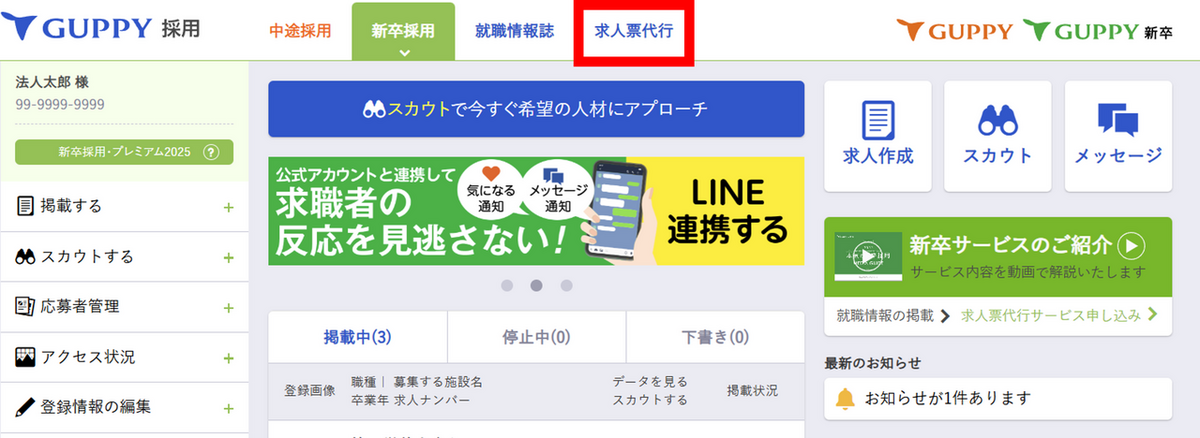
求人情報の作成・掲載が完了したら、ページ上部の「求人票代行」を選ぶ。
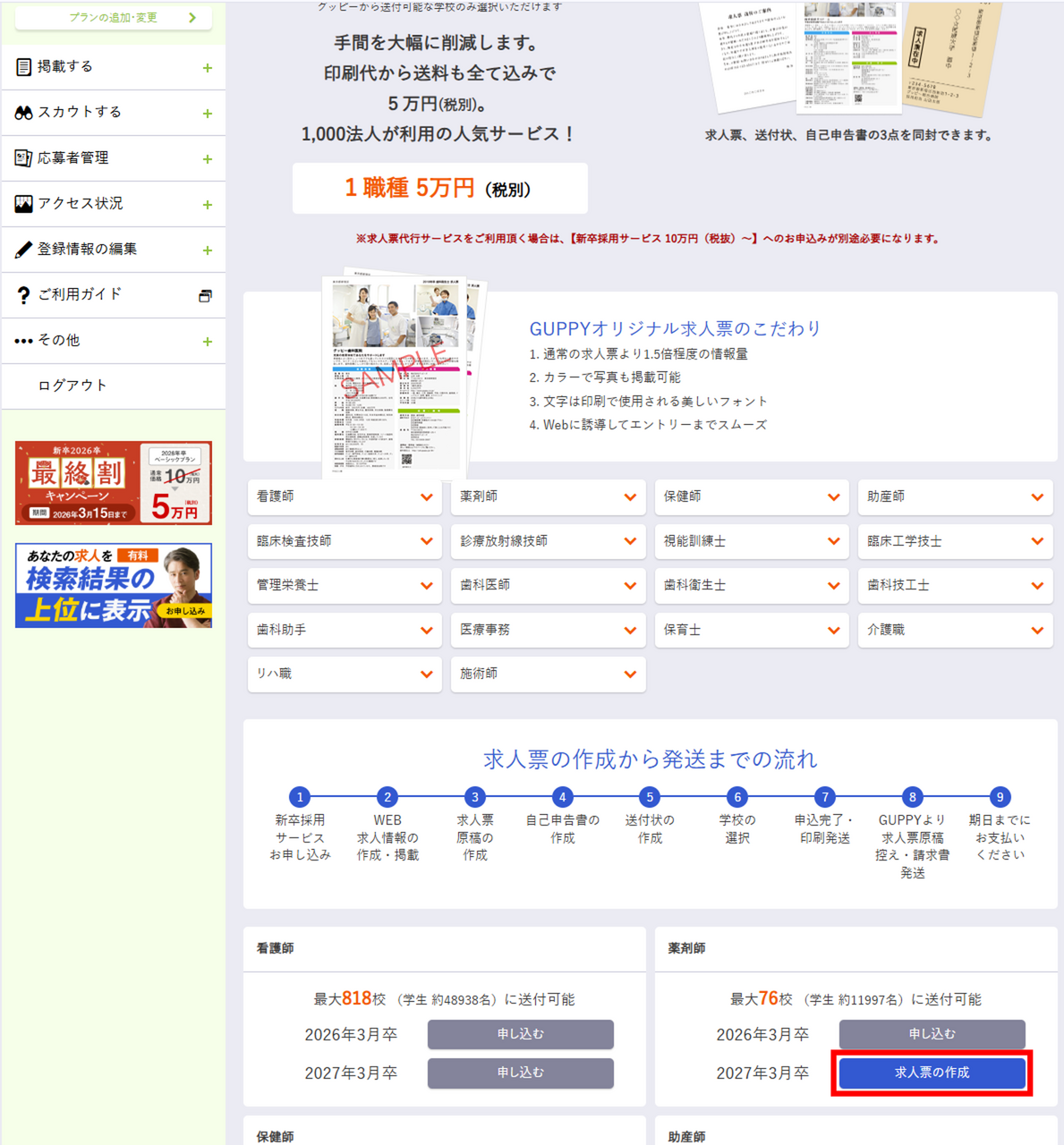
ページが切り替わったら、希望の職種の「求人票の作成」を選ぶ。
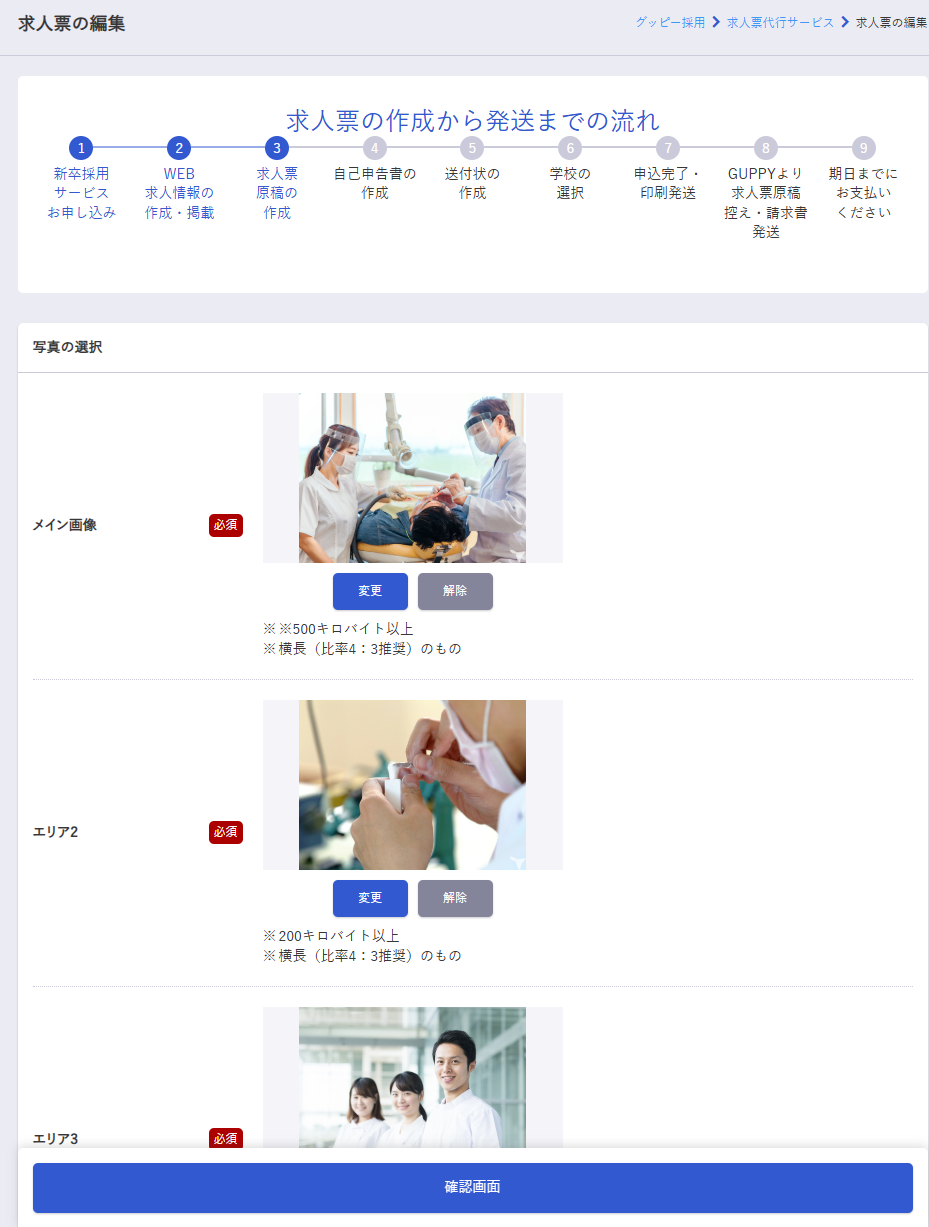
求人票原稿の作成画面に移ります(作成いただいた求人の内容が反映されています)。
注意:求人票の作成は途中で保存ができません。「求人票イメージ」の確認画面まで進み保存ボタンを押すと、 その時点で保存されます(申し込み完了まではいつでも編集ができます)。
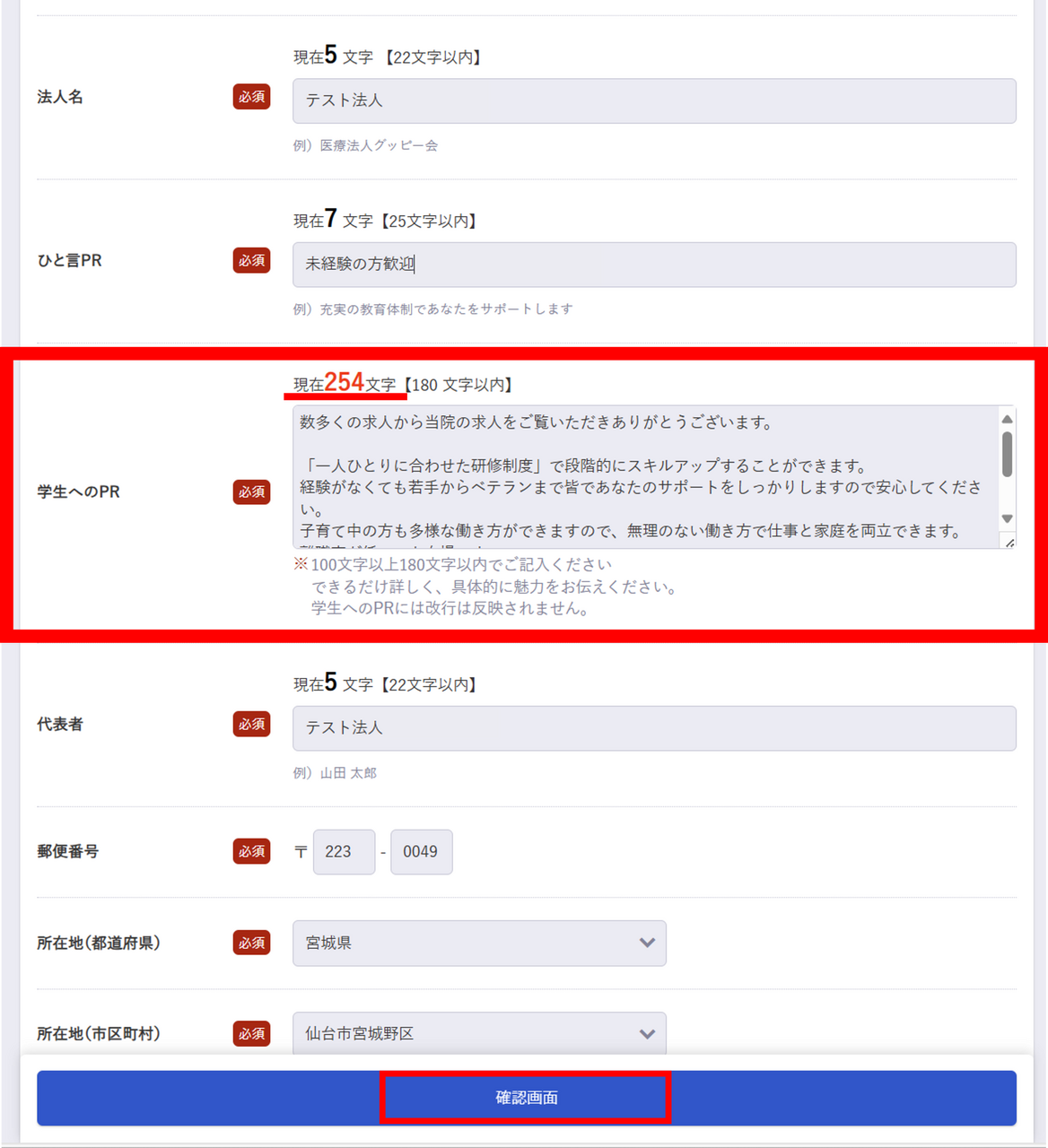
web上の求人より文字数に限りがありますので、修正をします。
内容に問題がなければ「確認画面」をクリックし進みます。
求人票イメージを確認し、「この内容で保存」をクリックします。
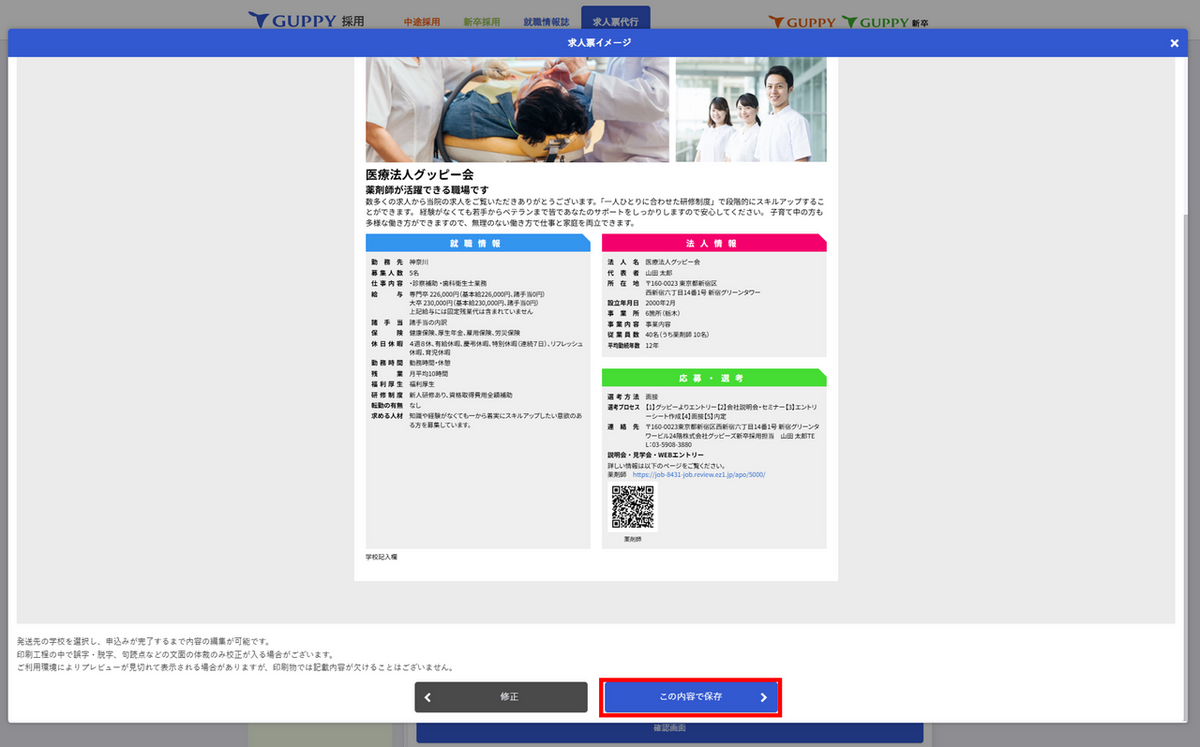
求人票プレビュー画面「この内容で保存」ボタンを押すと、求人票原稿の内容は保存されます。
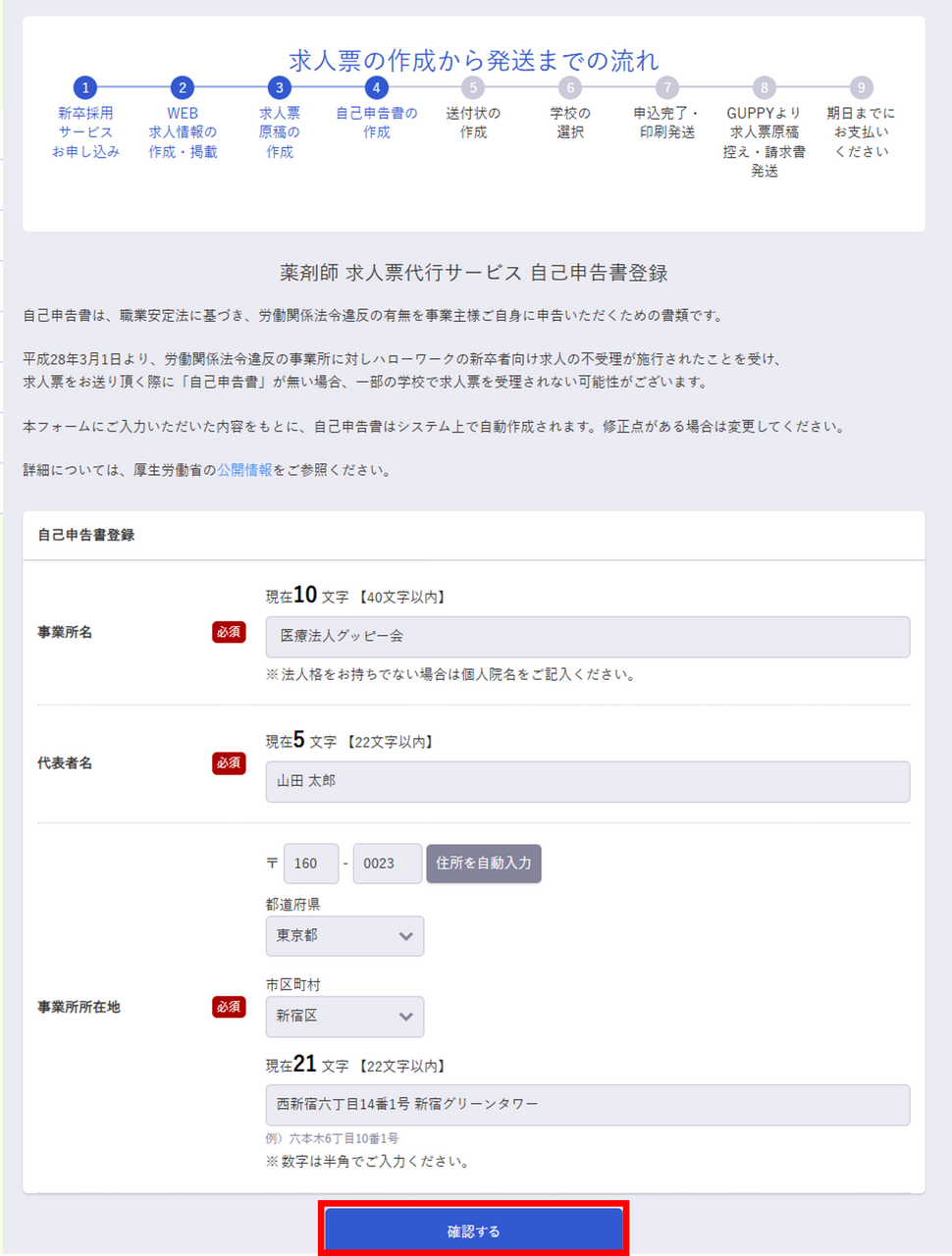
続いて、自己申告書の作成です。内容を確認し、反映されている内容で問題なければ「確認する」をクリックします。
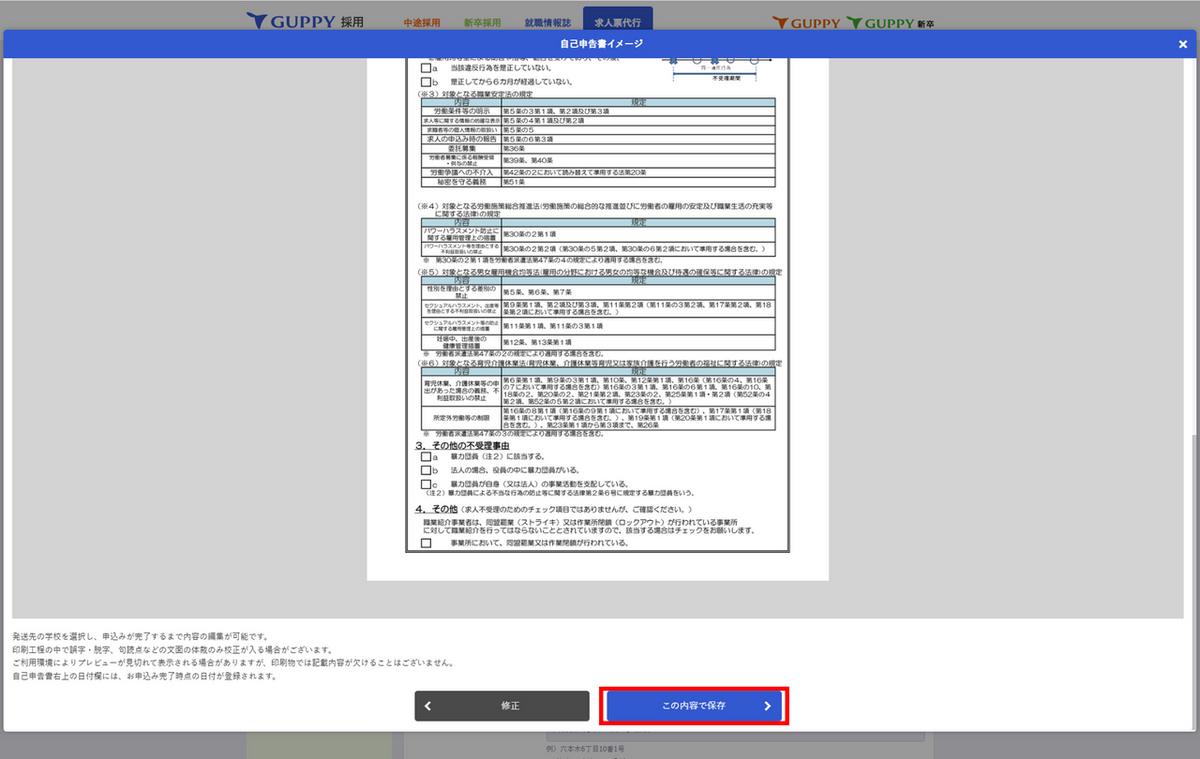
自己申告書イメージを確認し、「この内容で保存」をクリックします。
送付状登録の画面に移ります。
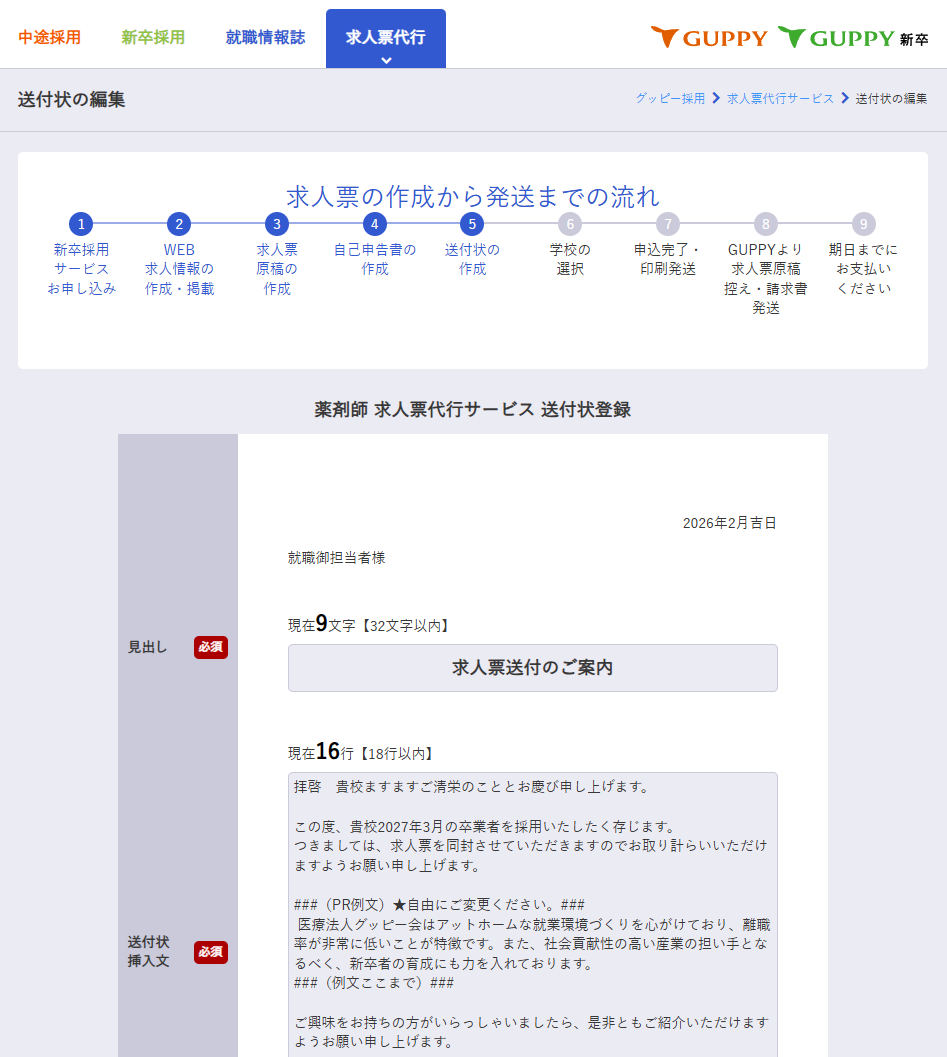
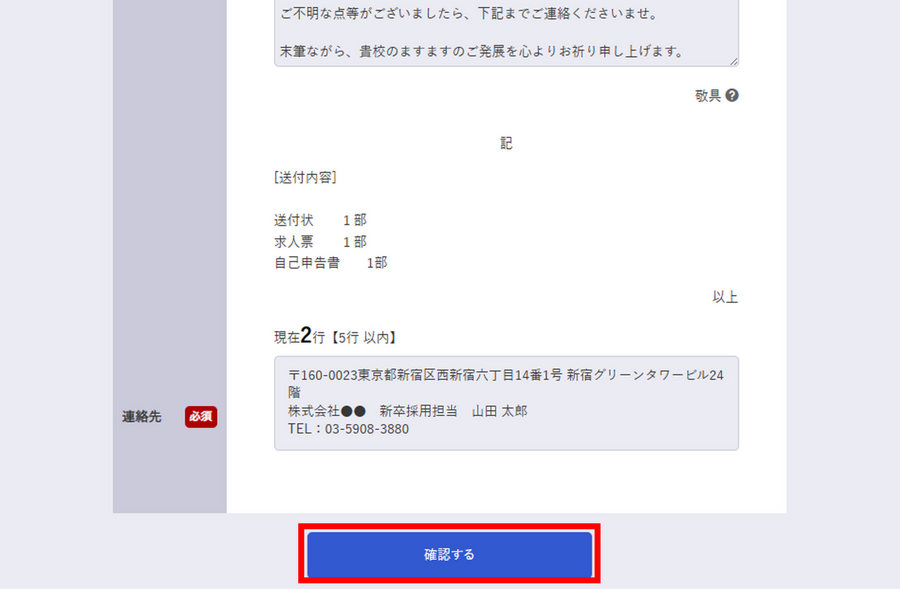
挿入文、連絡先を編集し「確認する」をクリックします。
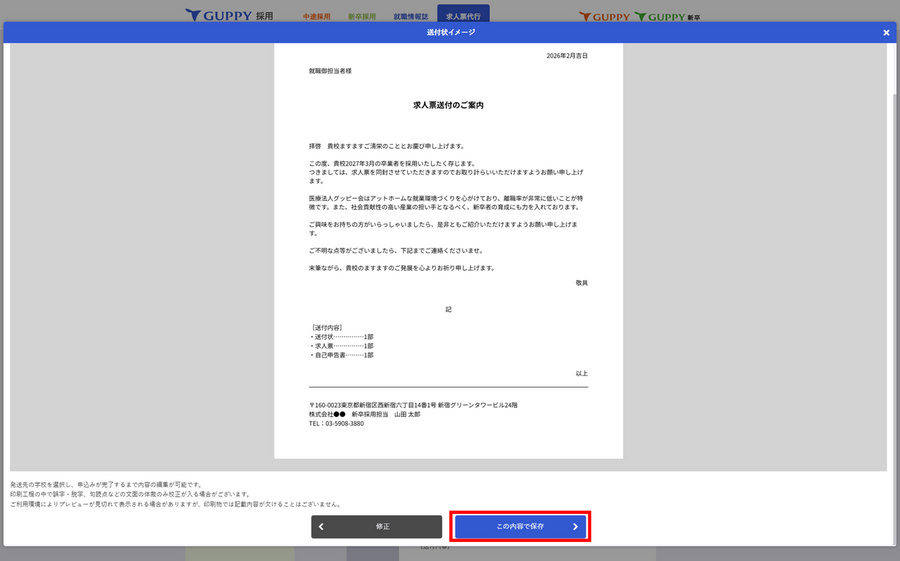
送付状イメージを確認し、「この内容で保存」をクリックします。
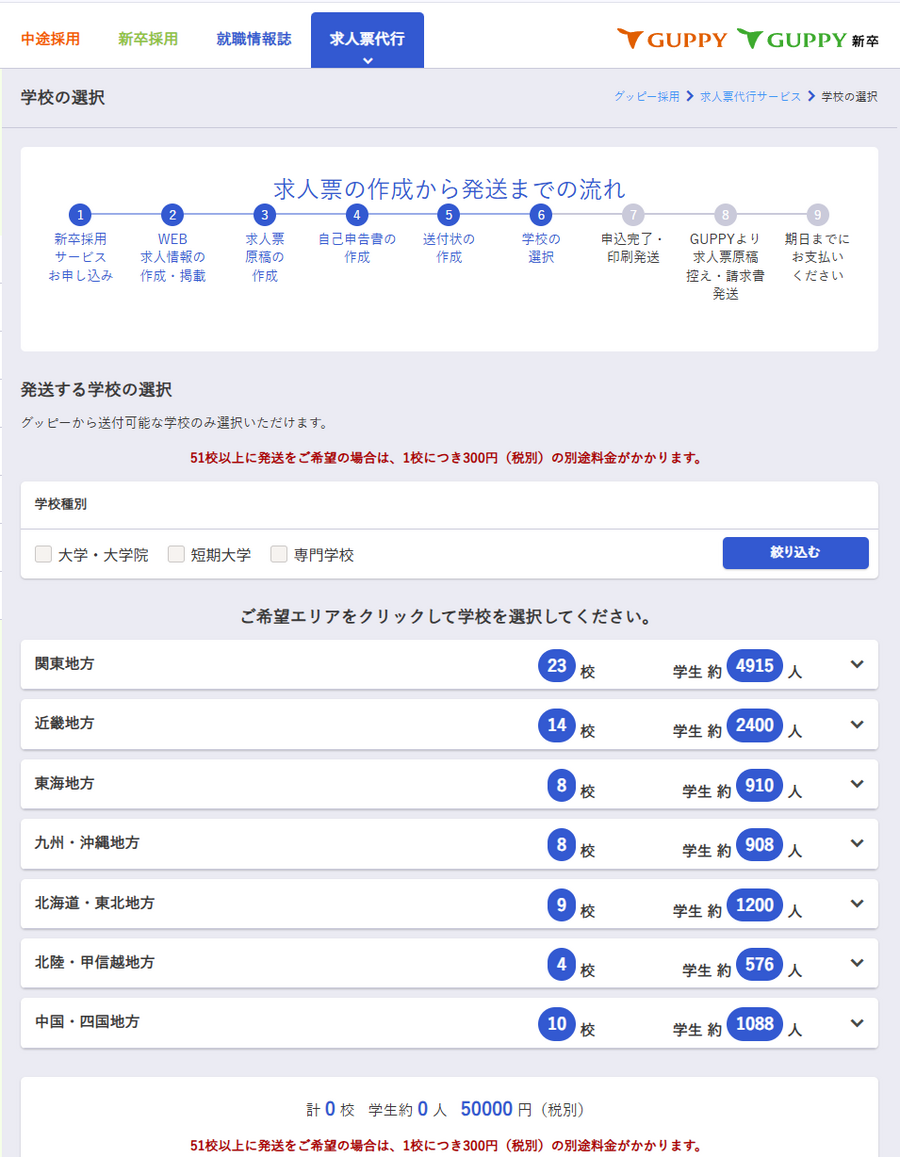
次に学校の選択画面に進みます。
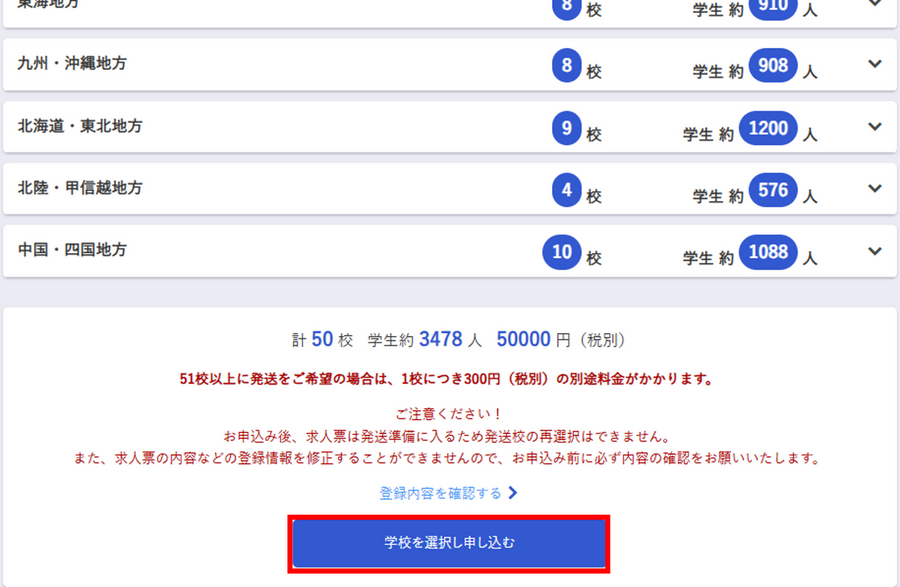
完了したら「学校を選択し申し込む」をクリックします。
間違いないことを確認し「この内容で登録」をクリックします。
注意:学校選択後に求人票の申し込みが完了すると、求人票の内容や発送校などの登録情報を修正をする事はできなくなります。
お申し込み前に改めてご確認をお願いいたします。
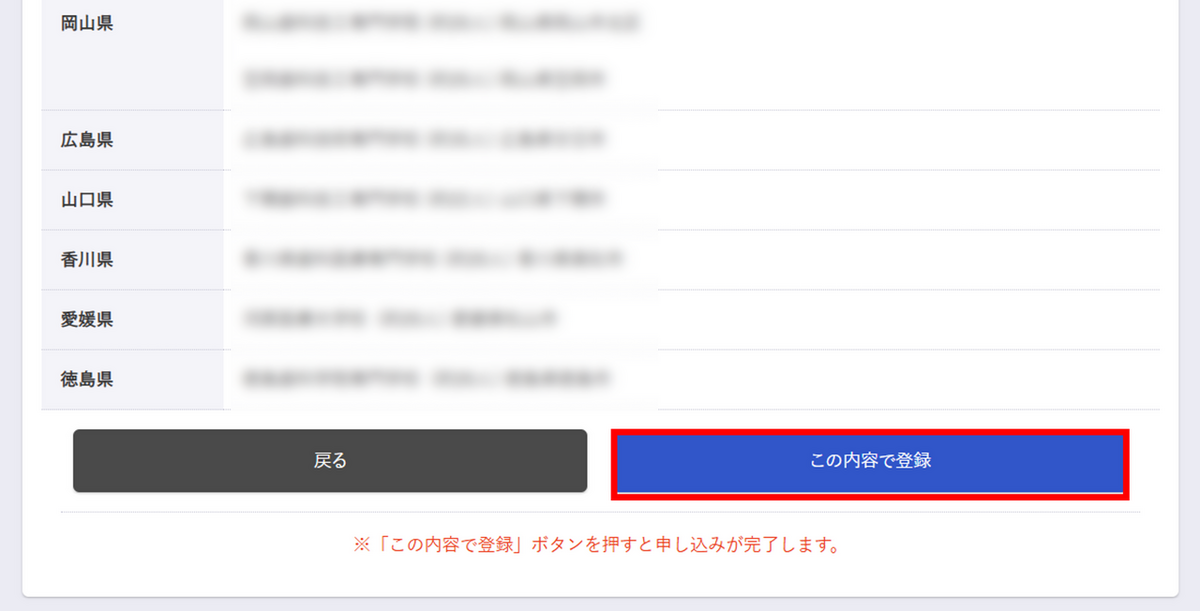
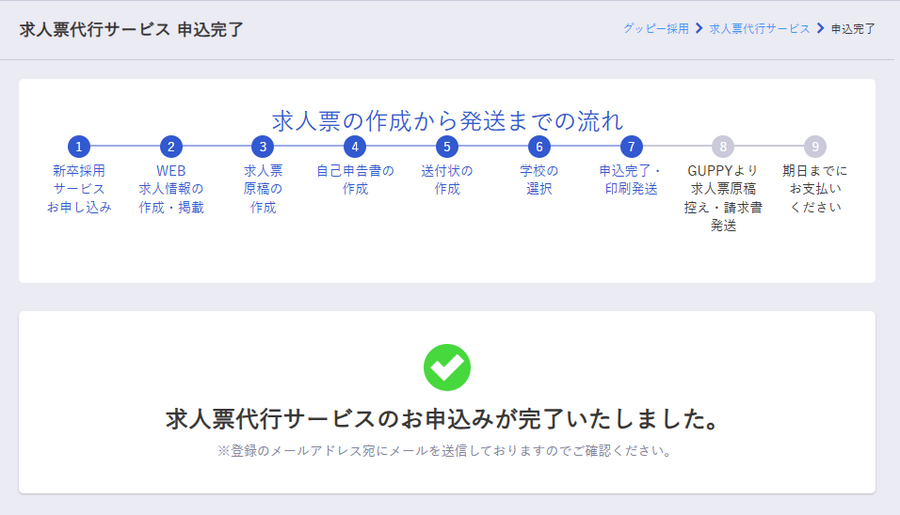
これで申込み完了です。
注意
・求人票代行サービスの申込みは、PCのみ可能です。
・申込み完了後のキャンセルはできません(キャンセルされる場合は、キャンセル料30,000円<税別>かかります)。
・申込み完了後の原稿の修正は受け付けておりません。誤字脱字や体裁のチェックはいたしますが、入力いただいた内容で原則確定いたします。